
JFT3amEngine 安装与授权
从登录客户中心,到在宝塔或 aaPanel 中使用授权,按下面六步操作即可。
适用于 JFT3amEngine 宝塔插件 0.6.8 及之后版本 · 更新于 2026-09-28
准备好自己的 Telegram 账号、管理员提供的客户资料一次性邀请码,以及正式插件安装包。已绑定或已安装的部分可跳过。
1. 登录客户中心
- 打开 客户中心,点击 使用 JF Identity 登录。
- 在登录页找到 使用登录短码,点击 复制。打开官方机器人 @JFT3amBot;首次使用先点 开始,再把完整登录短码单独发给机器人。
- 收到 确认登录 后,核对应用为 JF Services,并确认 核对码 与网页一致,再点 同意登录。看到 登录确认成功 后回到原网页,页面会自动继续。
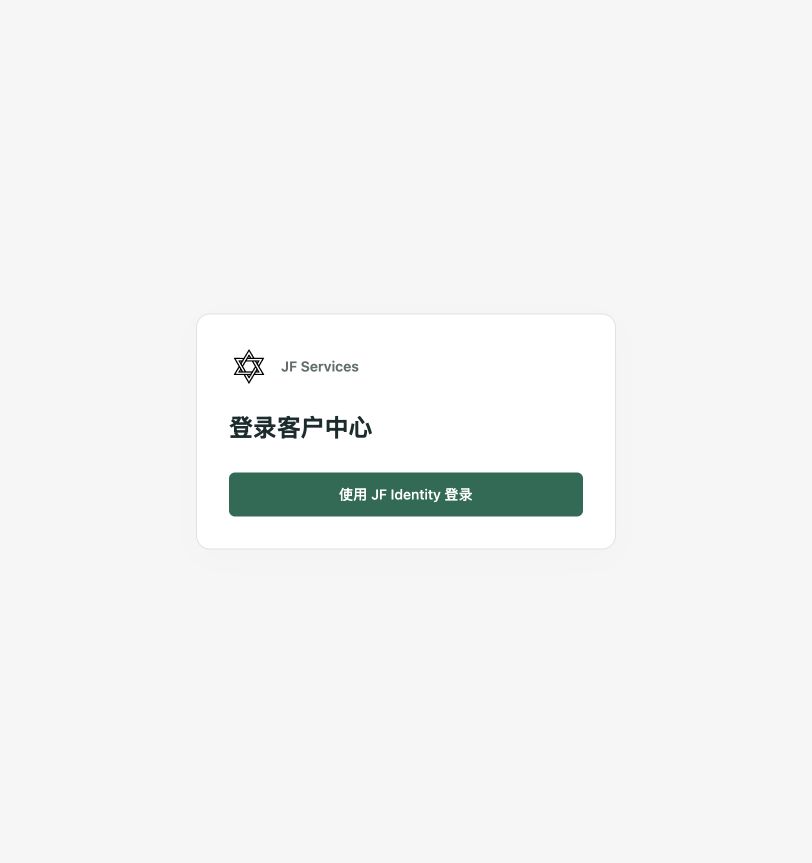
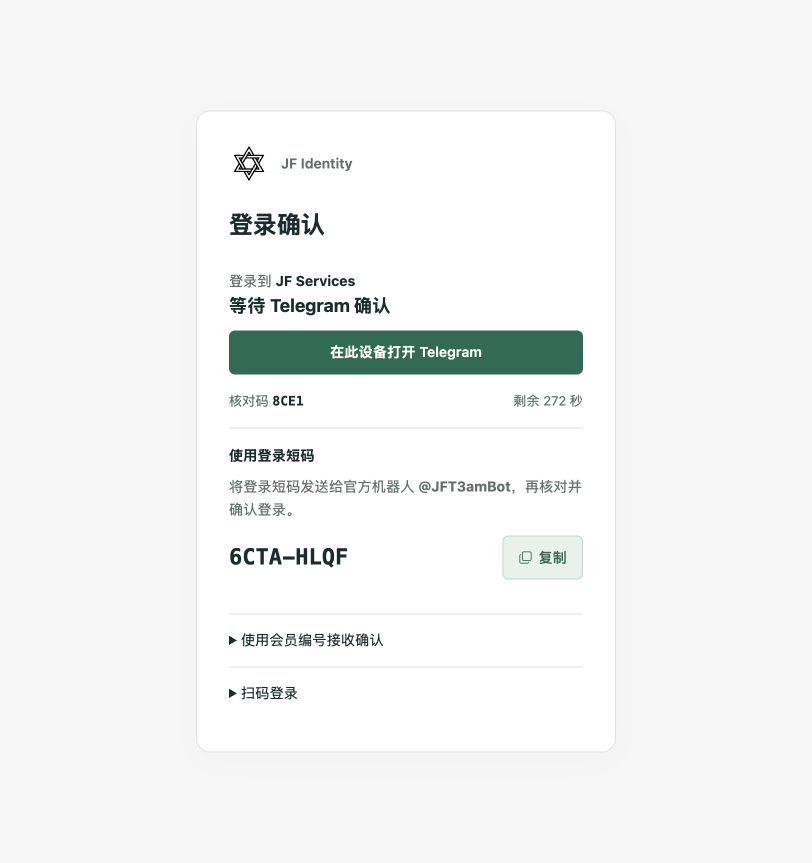
登录短码发给机器人,核对码用来比较本次请求。请使用自己页面上的新短码,截图中的短码不可复用。优先使用短码登录,扫码是可选方式;无需提供 Telegram 短信验证码或密码。
2. 绑定客户资料
如果看到 绑定已有客户资料,填写管理员发给本人的 一次性邀请码,点击 确认绑定。卡片消失并显示已有许可证后,即可继续;已绑定的账号直接进入许可证列表。
邀请码用于关联已有客户资料,不会自动创建许可证。邀请码有效期为 24 小时,只能使用一次;管理员重新发码后,请使用最新的一份。
邀请码失效或没有许可证
提示 邀请已失效,请联系管理员 时,请管理员重新发码。显示 暂无许可证 时,请管理员核对客户资料下是否已创建许可证。
3. 安装并打开插件
首次安装时,从管理员处取得正式安装包 jft3amengine_plugins.zip。进入宝塔或 aaPanel 的 应用商店 → 第三方应用 → 导入插件,按提示选择 ZIP 文件,无需解压。部分版本将应用商店称为“软件商店”。
已经安装的用户,直接在商店中打开 JFT3amEngine。客户中心目前没有插件下载按钮,安装包由管理员提供。
4. 登录插件并选择授权
- 在插件中点击 登录账户,记住本次登录码,再点 打开登录页面。
- 核对网页中的 设备核对码 与插件一致,点击 继续验证身份。按第 1 步使用同一个 Telegram 账号登录;这次机器人显示的应用为 JF Services 插件。
- 回到网页,核对本次设备申请,点击 信息一致,确认授权。看到 已授权,请返回发起申请的设备 后回到宝塔,等待账户显示 已登录。
- 在 使用的授权 中选择要用于这台服务器的许可证。
客户中心登录与插件登录是两个步骤。如果没有可选授权,请核对账号、客户资料绑定和许可证;换机请联系管理员,不要反复切换许可证尝试释放旧机器。
5. 安装或更新引擎
按本机区域实际显示的按钮继续:首次安装通常为 安装并激活;已有安装可能显示 检查更新、升级引擎 或 安装 / 更新引擎。
阅读确认窗口,再点 确认继续。实际安装或升级引擎及部分修复操作会重启 PHP 8.3,相关网站可能短暂中断,请选择合适时段。检查后已是最新版时不会重启 PHP。
完成后确认引擎版本和授权状态。插件版本与引擎版本各自独立,不需要保持相同。
6. 检查授权与更新插件
正常情况下,账户显示 已登录,本机区域显示 授权正常。展开 授权详情 可查看本机运行检查;需要重新获取状态时点击 刷新状态。
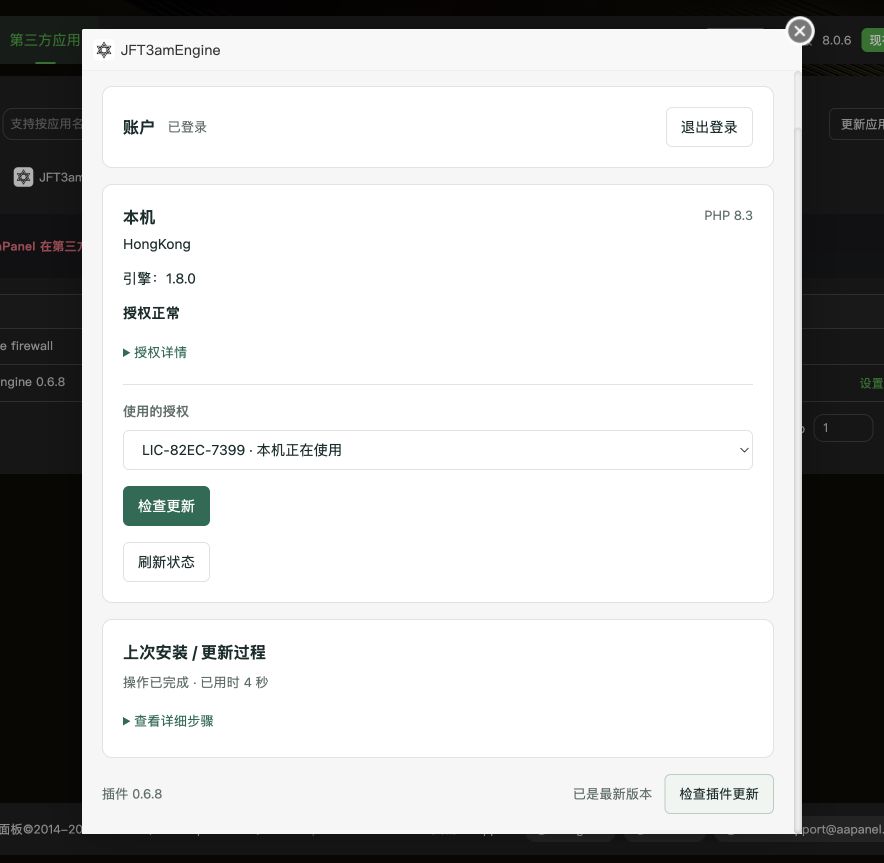
更新插件时,在窗口底部点击 检查插件更新,发现新版本后点 更新插件 → 确认继续。面板可能自动重载,插件自身更新不重启 PHP。
更新完成后关闭并重新打开插件,确认底部版本。更新后等待超过 10 秒,再刷新授权状态;无需重新激活。
授权状态暂时未知或提示重新登录
显示 暂时无法确认本机授权状态,表示这次未能确认状态,不能据此认定授权失效。先刷新一次;仍异常时,把 授权详情 → 本机运行检查 的文字和错误码发给管理员,不要重复激活,也无需提供授权密钥、Cookie 或完整网络响应。
提示 请重新登录账户 时,按第 4 步重新登录即可,不需要重新购买或激活许可证。
已完成站点配置,继续验证后台。首次搭建且尚未配置站点,先完成搭建教程的第 1—9 步;已有站点升级无需重建站点或重新申请已有授权。日常操作见基础使用。