 姐夫
姐夫搭建教程
本教程用于在宝塔或 aaPanel 面板中部署系统。两种面板的操作入口基本一致,截图以 aaPanel 为例;使用宝塔时,可按照相同模块名称查找对应入口。
重要要求:运行环境必须使用 PHP 8.3。PHP 版本不一致会导致扩展无法加载或后台无法正常运行。
1. 准备事项
当前交付扩展适用于 Linux x86_64、PHP 8.3 NTS(ABI 20230831)。不能直接用于 ARM、Windows 或其他 PHP 主版本;安装前先核对服务器架构与 PHP 构建。
开始搭建前,请准备以下内容:
- 一台已安装宝塔或 aaPanel 的服务器。
- 一个可用域名,并已解析到服务器 IP。
- 系统程序包。
- PHP 8.3 对应的
jft3amengine.so扩展文件。 - 授权开通所需的信息或后续提供的授权码。
建议使用全新的站点目录部署,避免旧文件、旧配置或旧缓存影响安装结果。
2. 进入应用商店
进入宝塔或 aaPanel 后,先打开左侧菜单中的「应用商店」或「软件商店」。
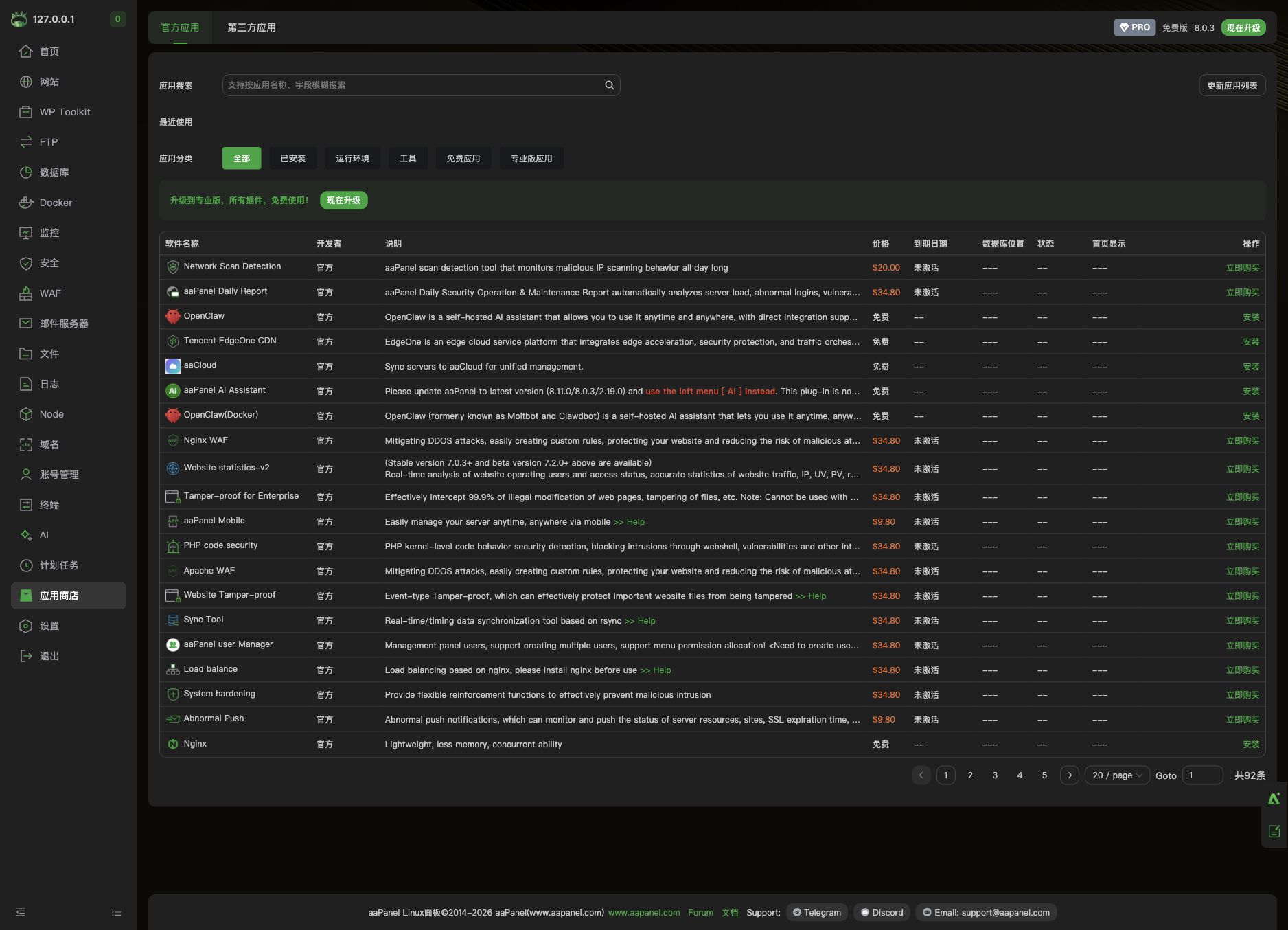
部署本系统时,必须安装:
- Web 服务:Nginx。
- PHP:必须选择
PHP 8.3。
后续在共用同一套 PHP 8.3 环境的站点上搭建多个站点时,PHP 8.3 和扩展只需配置一次。新增站点时,从「创建站点」开始重复站点相关步骤即可。
3. 安装 Web 服务
在应用商店搜索 nginx,选择 Nginx 并安装。
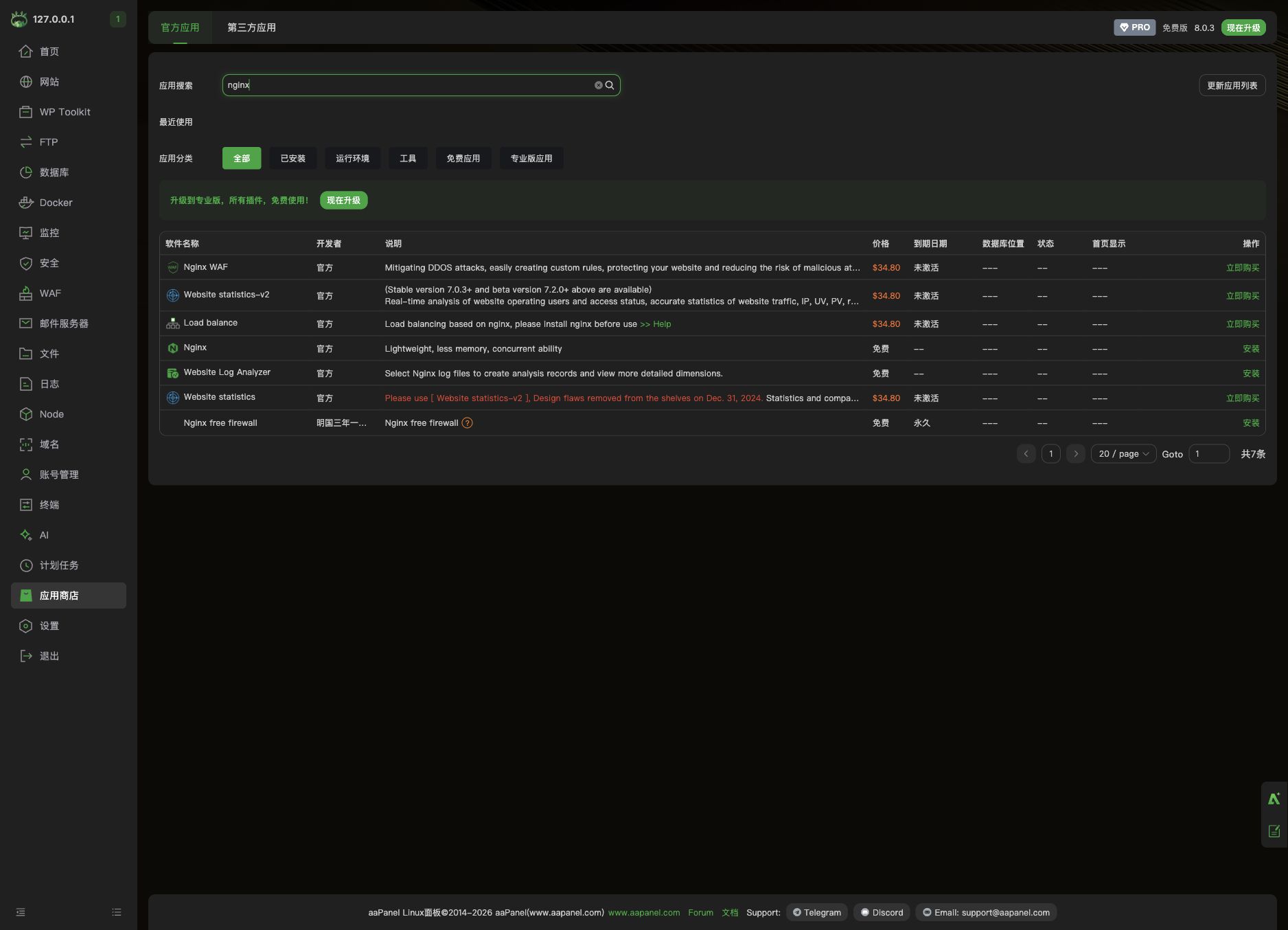
推荐选择:
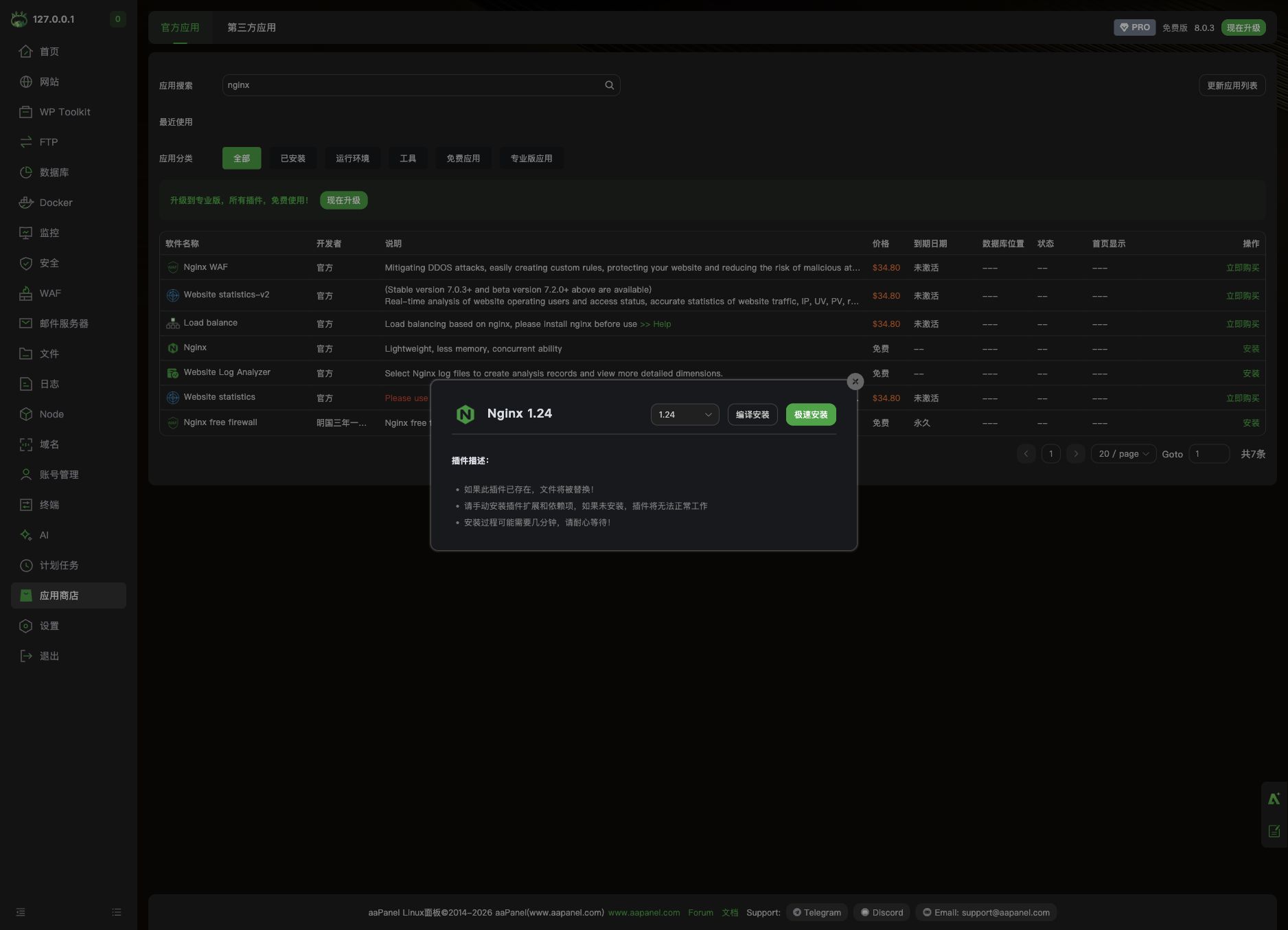
- 选择 Nginx 的「极速安装」,等待任务完成。
同一台服务器通常只需要安装一种 Web 服务。安装时选择「极速安装」,等待任务完成。
4. 安装 PHP 8.3
在应用商店搜索框输入 php,列表中会显示多个 PHP 版本。找到 PHP-8.3 后点击「安装」。
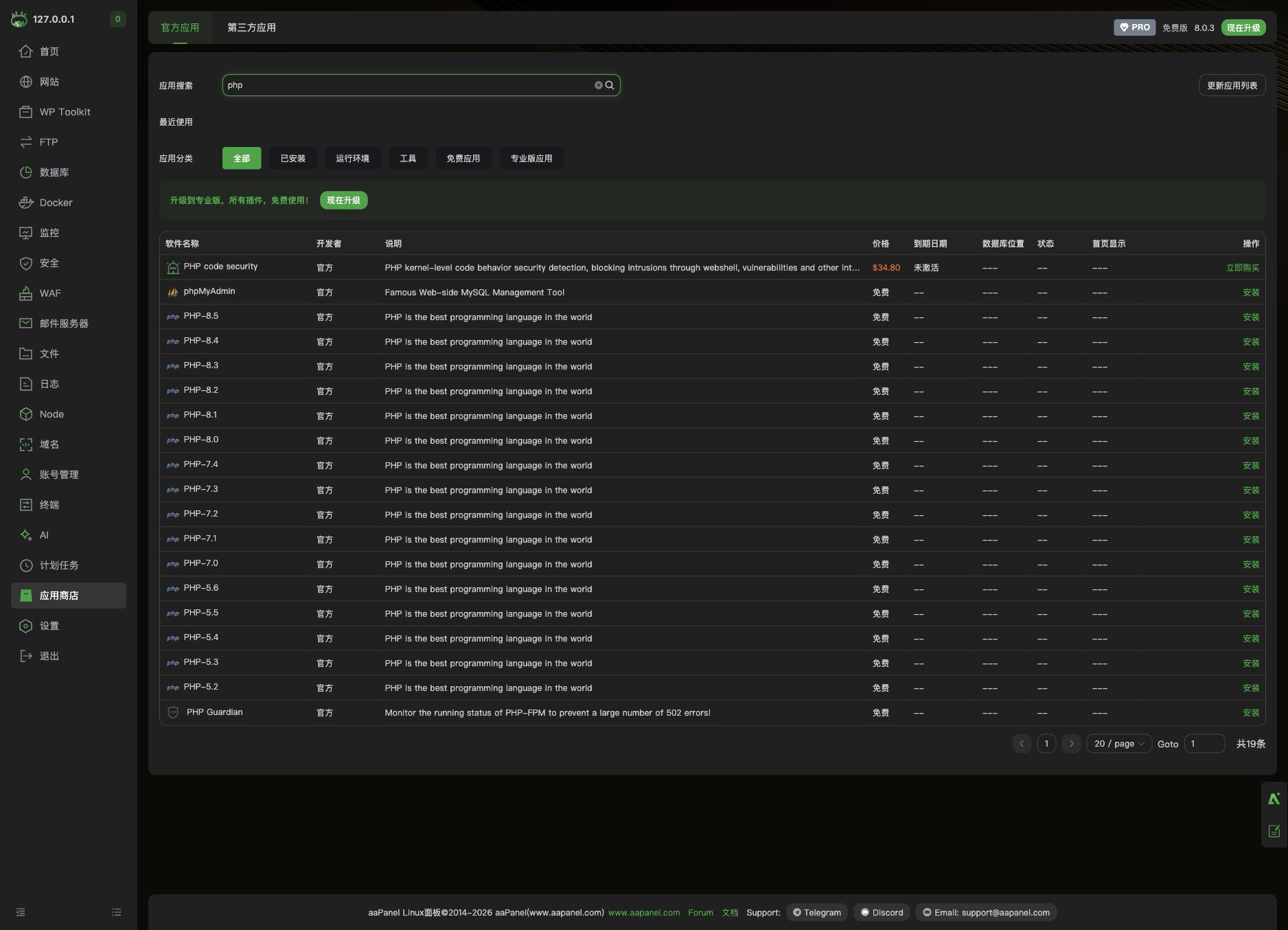
安装弹窗中选择「极速安装」。
提交后,安装任务会进入消息盒子。看到任务已经加入队列后,可以关闭消息盒子,不需要一直停留在日志页面。等待 PHP 8.3 安装完成后再继续创建站点。
5. 创建站点
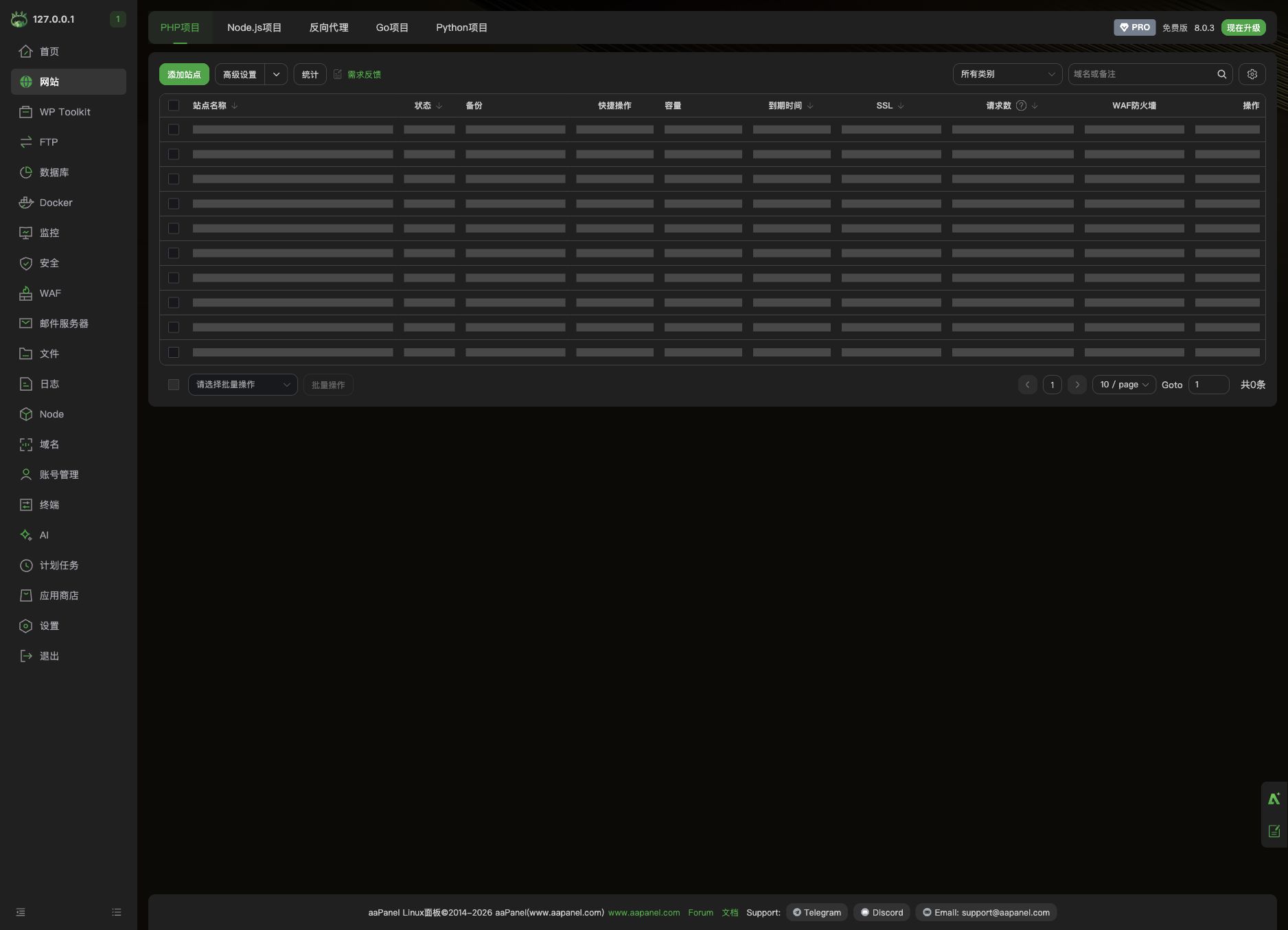
运行环境安装完成后,进入「网站」页面,点击「添加站点」。
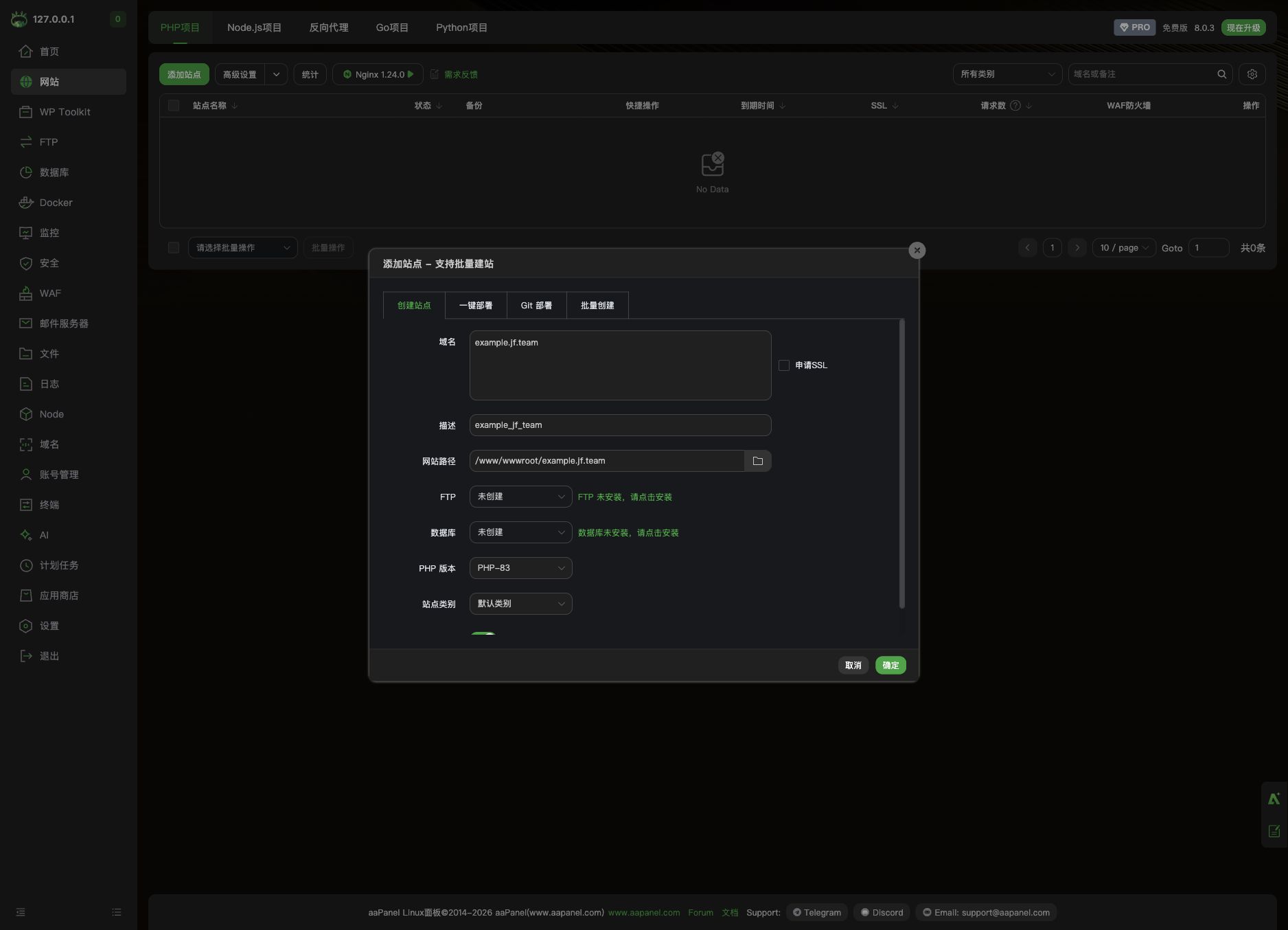
填写站点信息:
- 域名:填写实际访问域名,例如
example.com。 - 根目录:建议使用默认目录,也可以指定为空目录。
- PHP 版本:选择
PHP-83或PHP 8.3。 - 数据库:本系统不需要数据库,可不创建。
- FTP:按需要选择是否创建。
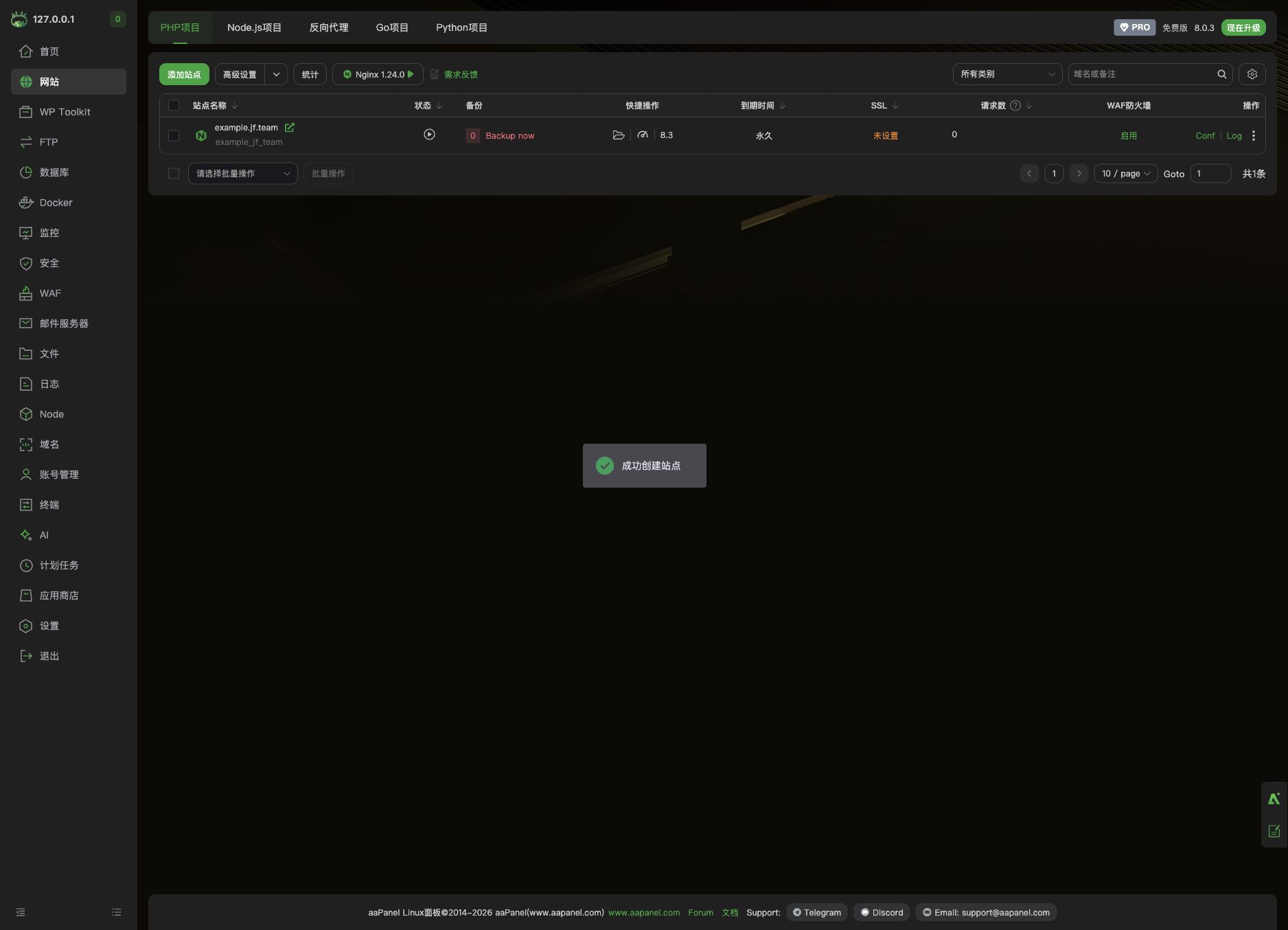
点击「确定」后,面板会创建站点目录和 Web 服务配置。创建完成后,站点列表中可以看到新站点,PHP 版本应显示为 8.3。
6. 放置程序文件
使用交付的整套 PHP 程序,不把其他环境的插件、全局配置或站点数据混入。网站运行目录只指向 public/,不要对外暴露 global/、sites/ 或 plugins/。
进入「文件」页面,打开刚创建站点的根目录。
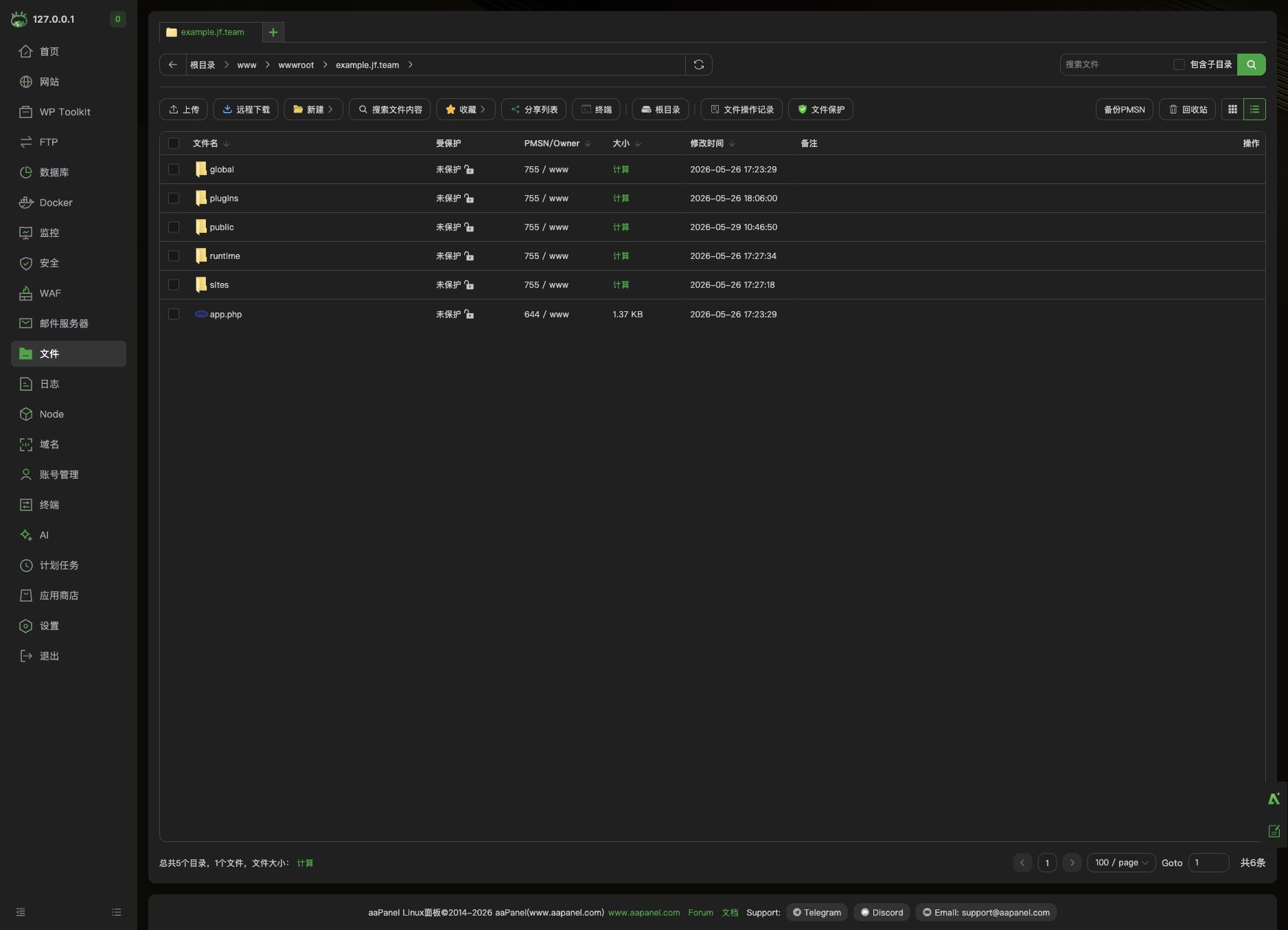
上传系统程序包并解压。解压后,请确认站点根目录中可以看到程序入口文件和相关目录。
常见目录结构示例:
app.php
public/
plugins/
global/
sites/
如果程序包解压后多了一层目录,请把内部文件移动到站点根目录,避免访问时找不到入口文件。
7. 设置网站运行目录
PHP-FPM 需要读取项目根目录下的程序、插件和配置,并写入站点数据及 runtime/。检查运行账号权限和面板的 open_basedir:允许程序访问必要的项目路径,不能只允许 public/。网站对外运行目录仍保持 public/。
系统前台入口位于 public 目录。回到「网站」列表,点击站点右侧「Conf」或「设置」,进入站点设置。
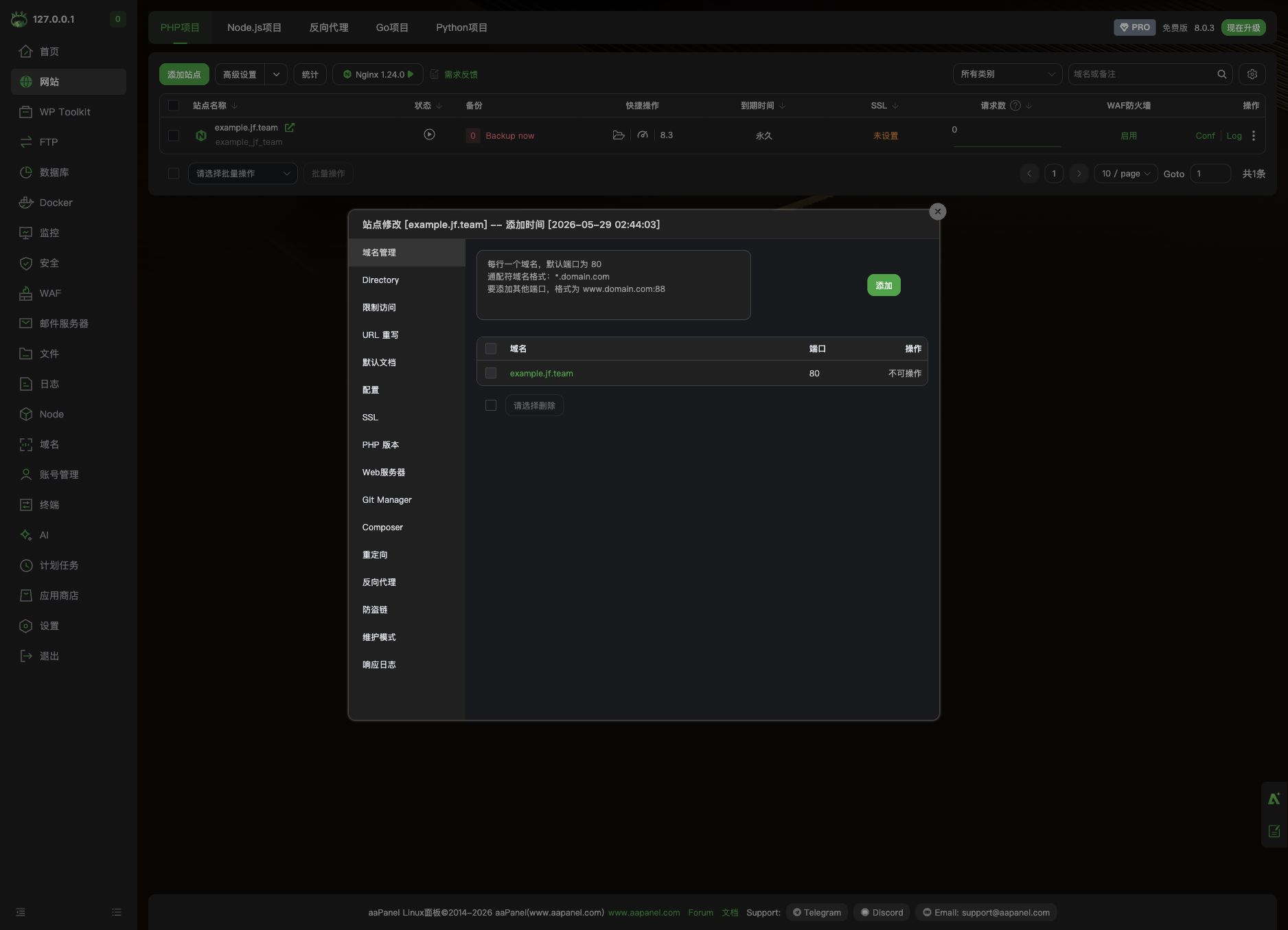
进入「Directory」或「网站目录」页签,将运行目录设置为:
/public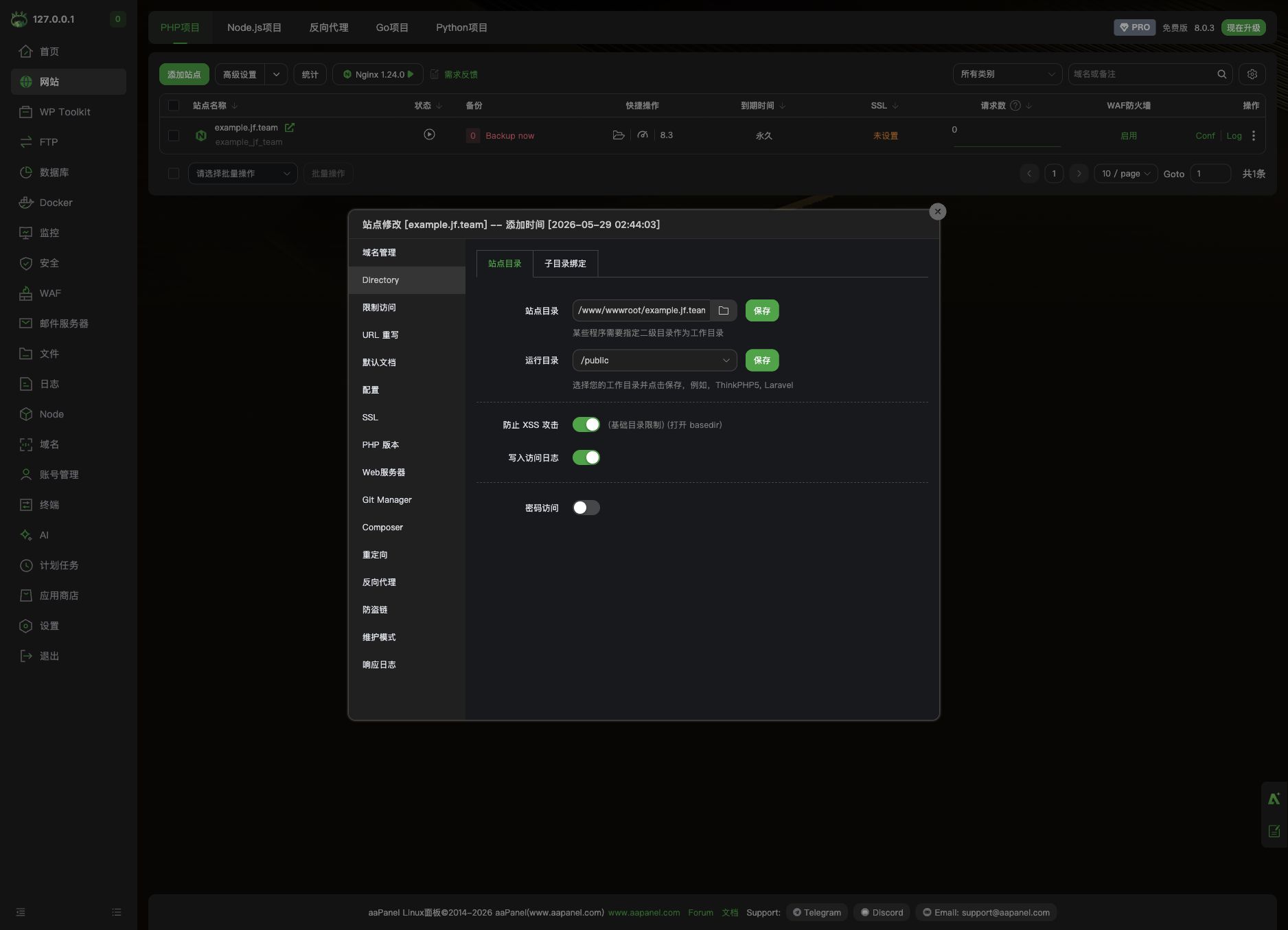
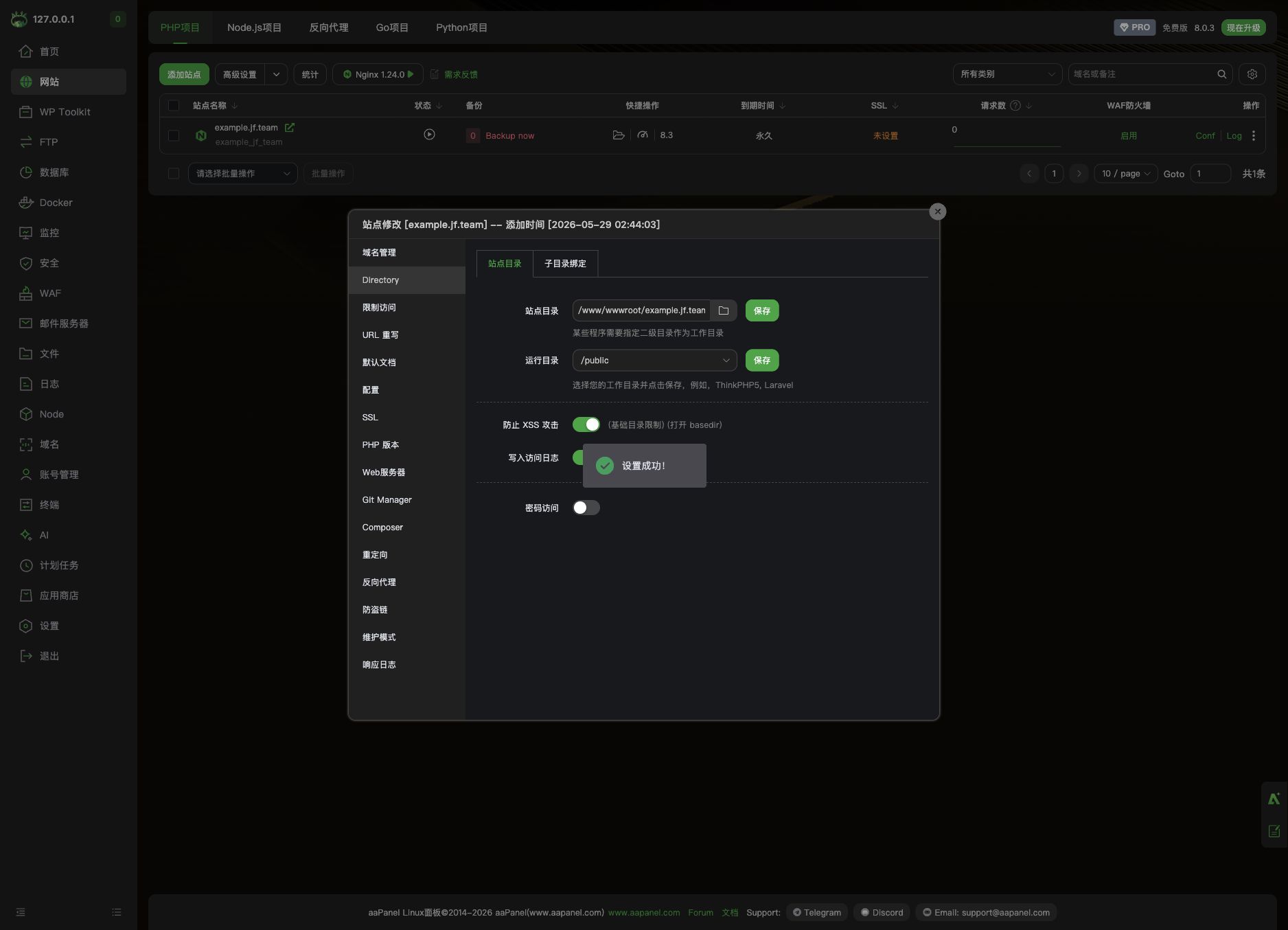
保存后,网站访问会从 public/index.php 进入系统。保存成功后,面板会提示设置成功。
8. 配置 URL 重写
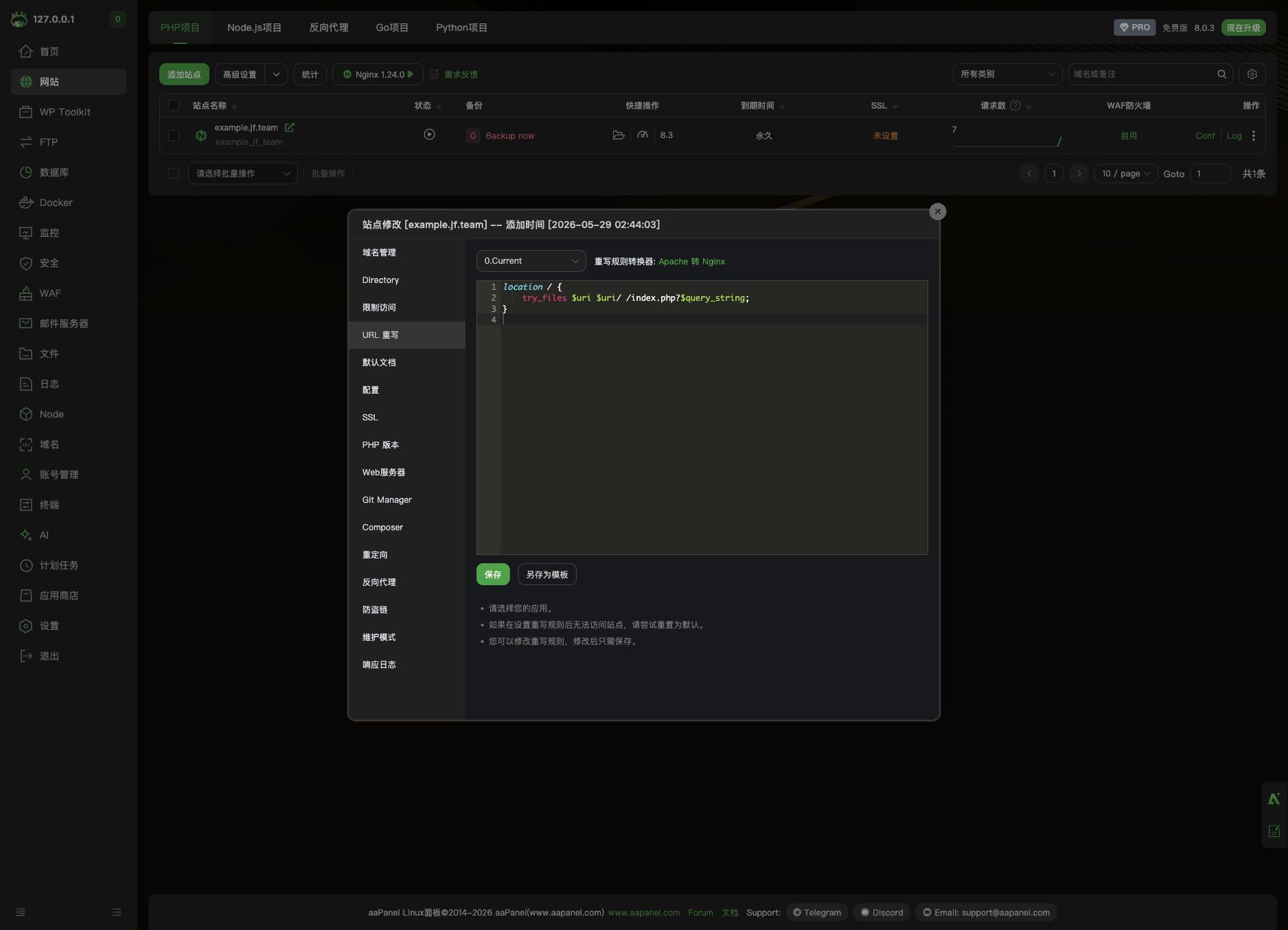
进入站点设置中的「URL 重写」或「伪静态」,写入下面规则并保存:
location / {
    try_files $uri $uri/ /index.php?$query_string;
}
说明:
- 这条规则会把不存在的路径交给
index.php处理。 - 如果不设置 URL 重写,部分前台页面、伪静态路径或后台路径可能无法正常访问。
9. 注释 JS/CSS 静态规则
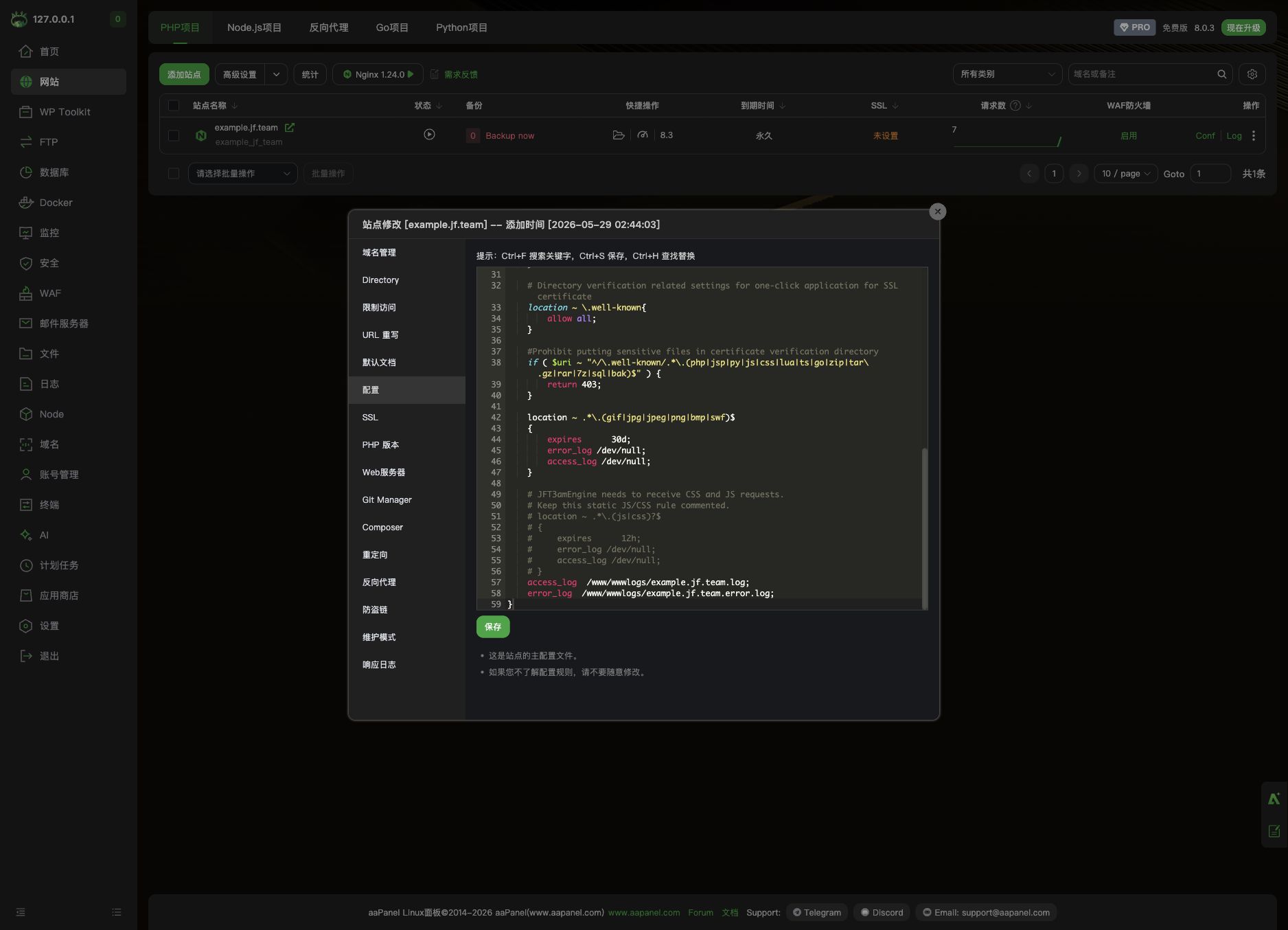
进入站点设置中的「配置」,找到默认的 JS/CSS 静态资源规则:
location ~ .*\.(js|css)?$
{
    expires      12h;
    error_log /dev/null;
    access_log /dev/null;
}
将这段规则注释掉:
# JFT3amEngine needs to receive CSS and JS requests.
# Keep this static JS/CSS rule commented.
# location ~ .*\.(js|css)?$
# {
#     expires      12h;
#     error_log /dev/null;
#     access_log /dev/null;
# }
保存配置后,重载或重启 Nginx。
这一步很重要。系统需要接管部分 CSS 和 JS 访问,如果保留面板默认静态规则,相关请求会被 Nginx 提前处理,程序无法接收到这些访问。
10. 放置 PHP 扩展文件
以下路径是宝塔 / aaPanel 常见 PHP 8.3 安装路径。扩展还需匹配服务器架构和 PHP 构建方式;自定义安装以该 PHP-FPM 环境的实际扩展目录为准。
将 jft3amengine.so 上传到 PHP 8.3 的扩展目录:
/www/server/php/83/lib/php/extensions/no-debug-non-zts-20230831/上传后扩展文件完整路径应为:
/www/server/php/83/lib/php/extensions/no-debug-non-zts-20230831/jft3amengine.so注意事项:
- 必须使用 PHP 8.3 对应的扩展文件。
- 扩展文件名保持为
jft3amengine.so。 - 如果扩展目录不存在,请先确认 PHP 8.3 是否安装完成。
- 共用同一套 PHP 8.3 环境的站点只需要放置一次 jft3amengine.so 。后续新增站点时,不需要重复上传扩展文件。
11. 配置 PHP 扩展
进入「应用商店 / 软件商店」中的 PHP 8.3 设置,打开「配置文件」或 php.ini 编辑页面。
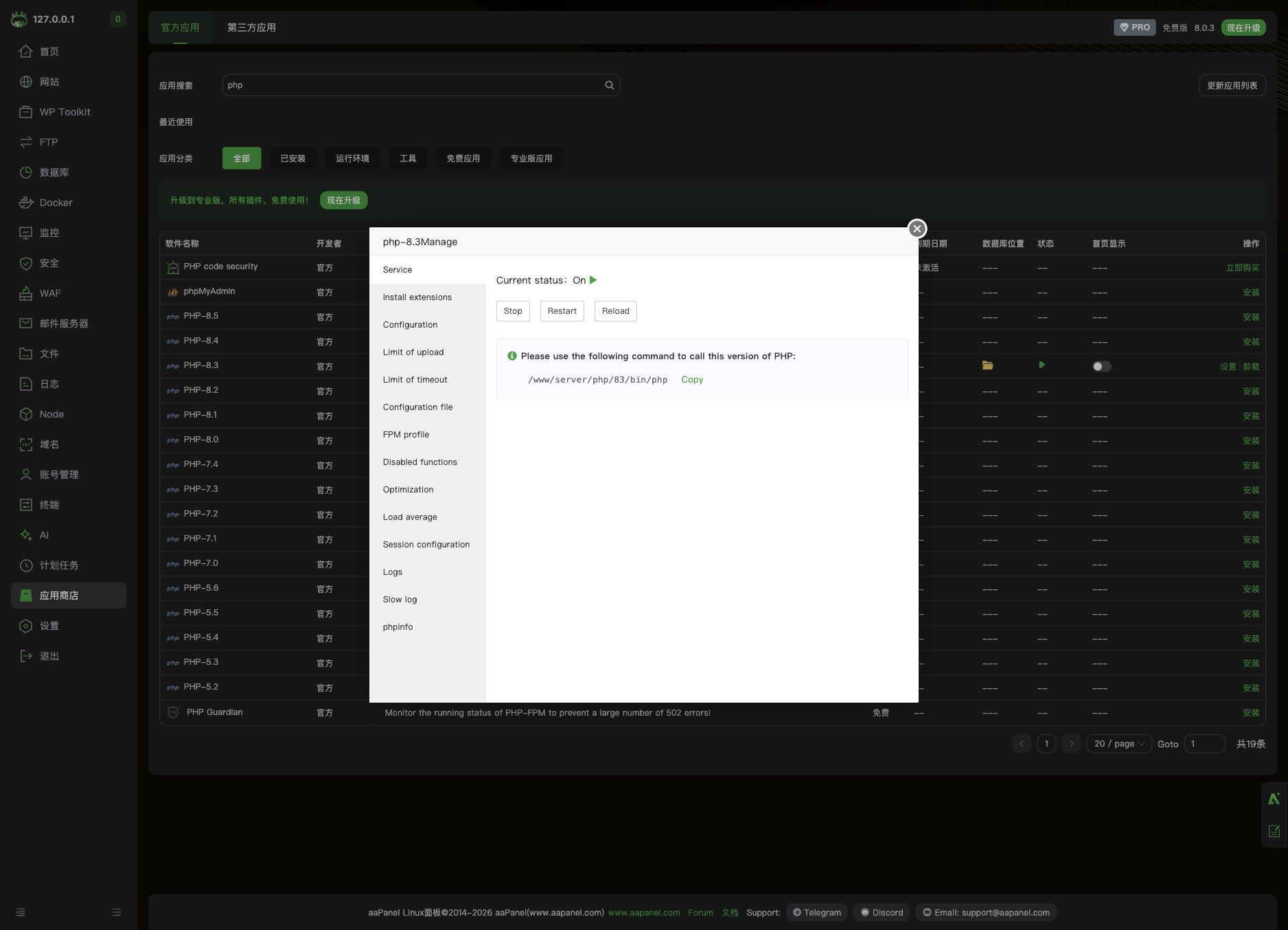
切换到「配置文件」后,在配置文件末尾追加扩展配置。
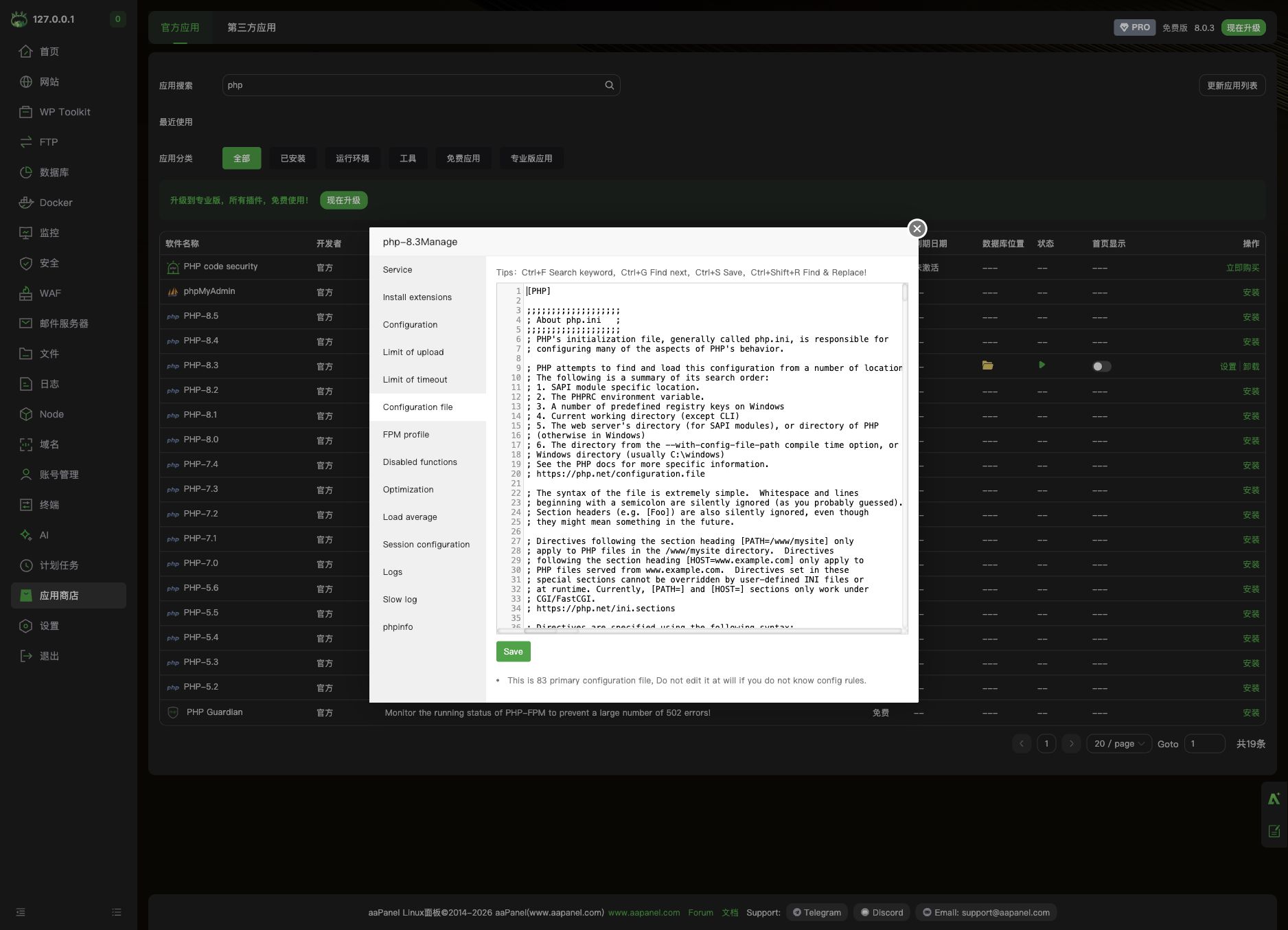
在配置文件末尾添加:
[jft3amengine.so]
extension = /www/server/php/83/lib/php/extensions/no-debug-non-zts-20230831/jft3amengine.so
保存配置后,重启 PHP 8.3。
共用同一套 PHP 8.3 环境的站点只需要配置一次 PHP 扩展。后续新增站点时,不需要重复修改 PHP 8.3 配置文件。
12. 检查扩展是否生效
在面板中确认 PHP 8.3 已成功重启,再通过站点请求检查。站点由 PHP-FPM 运行;终端 PHP 的结果不能替代站点验证。
- 访问站点,确认不再出现
JFT3amEngine\App找不到的错误。 - 未授权时继续下一步;已有授权时应能打开后台登录页。
- 如出现 500,在面板查看 PHP 8.3 错误日志,核对扩展路径、文件权限与运行版本。
13. 首次访问并获取授权信息
扩展加载成功后,先访问你的站点地址。首次未授权时,页面会显示「授权异常」和当前服务器机器码。
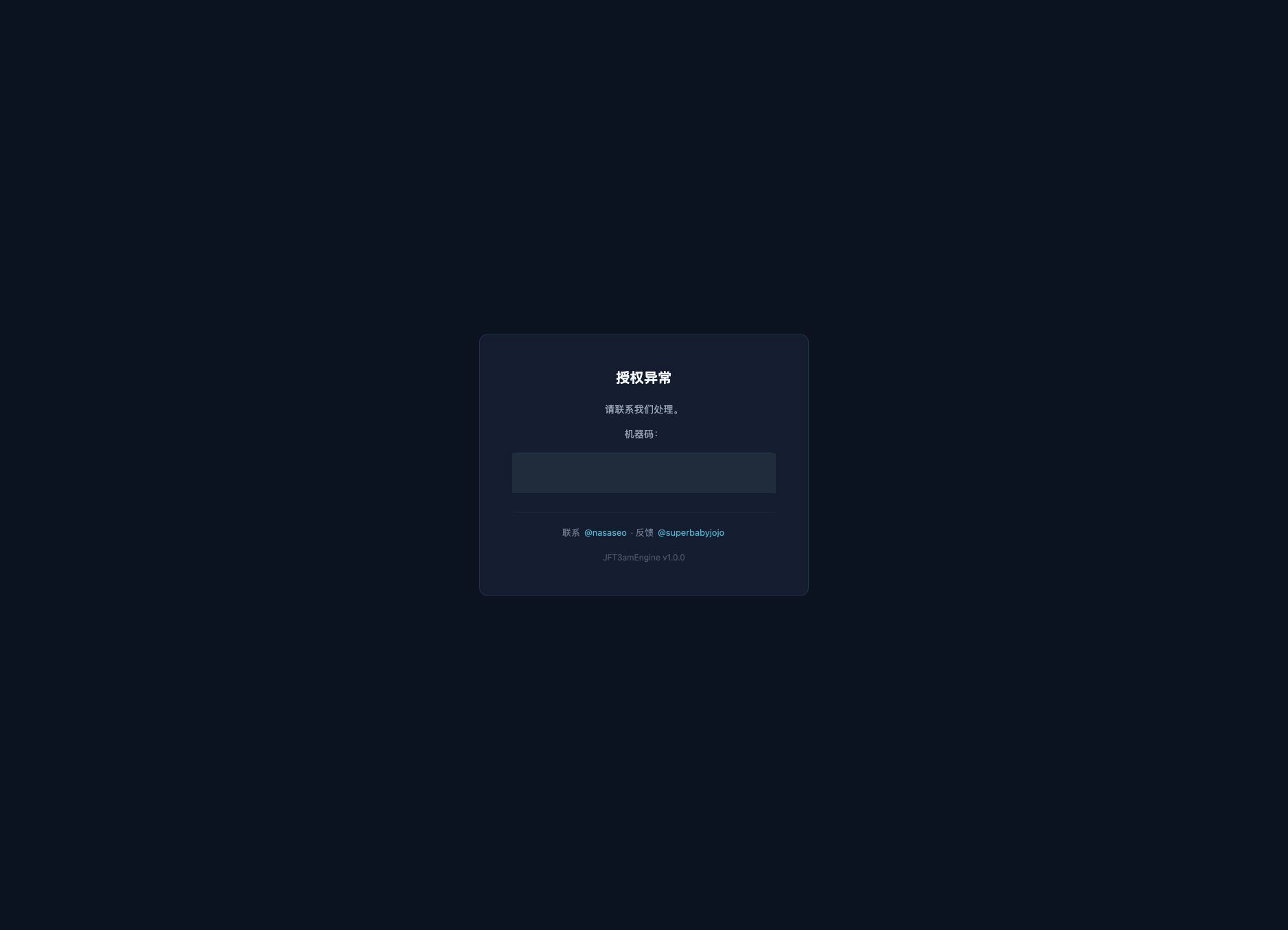
这是正常的授权开通流程,说明程序文件、站点入口和 PHP 扩展已经运行到授权检查阶段。请完整复制页面中显示的机器码,并按交付说明提交,用于开通当前服务器授权。
14. 填写授权码
拿到授权码后,再回到 PHP 8.3 的「配置文件」页面,在刚才的扩展配置下方追加授权码配置:
jft3amengine.license=请填写交付时提供的授权码完整配置示例:
[jft3amengine.so]
extension = /www/server/php/83/lib/php/extensions/no-debug-non-zts-20230831/jft3amengine.so
jft3amengine.license=请填写交付时提供的授权码
保存配置后,回到 PHP 8.3 管理弹窗,在面板中点击「Restart」或「重启」按钮,等待 PHP 8.3 重启完成。
请以宝塔或 aaPanel 面板里的 PHP 8.3 重启为准。只保存配置、不重启 PHP 8.3,授权码不会生效。
授权码请使用交付时提供的完整内容。不要把正式授权码放到公开文档、截图或聊天记录中。
15. 验证后台是否可访问
首次部署要选择模板组:进入默认站点的「站点配置」,把模板目录选择为 default 并保存。交付包文件位于 sites/default/templates/default/,初始配置的模板名为空;留空并不会自动选择这个子目录。
授权生效后,在浏览器访问后台路径:
/__jft3am_cp/#/login如果能进入后台登录页,表示授权已经生效,系统部署成功。
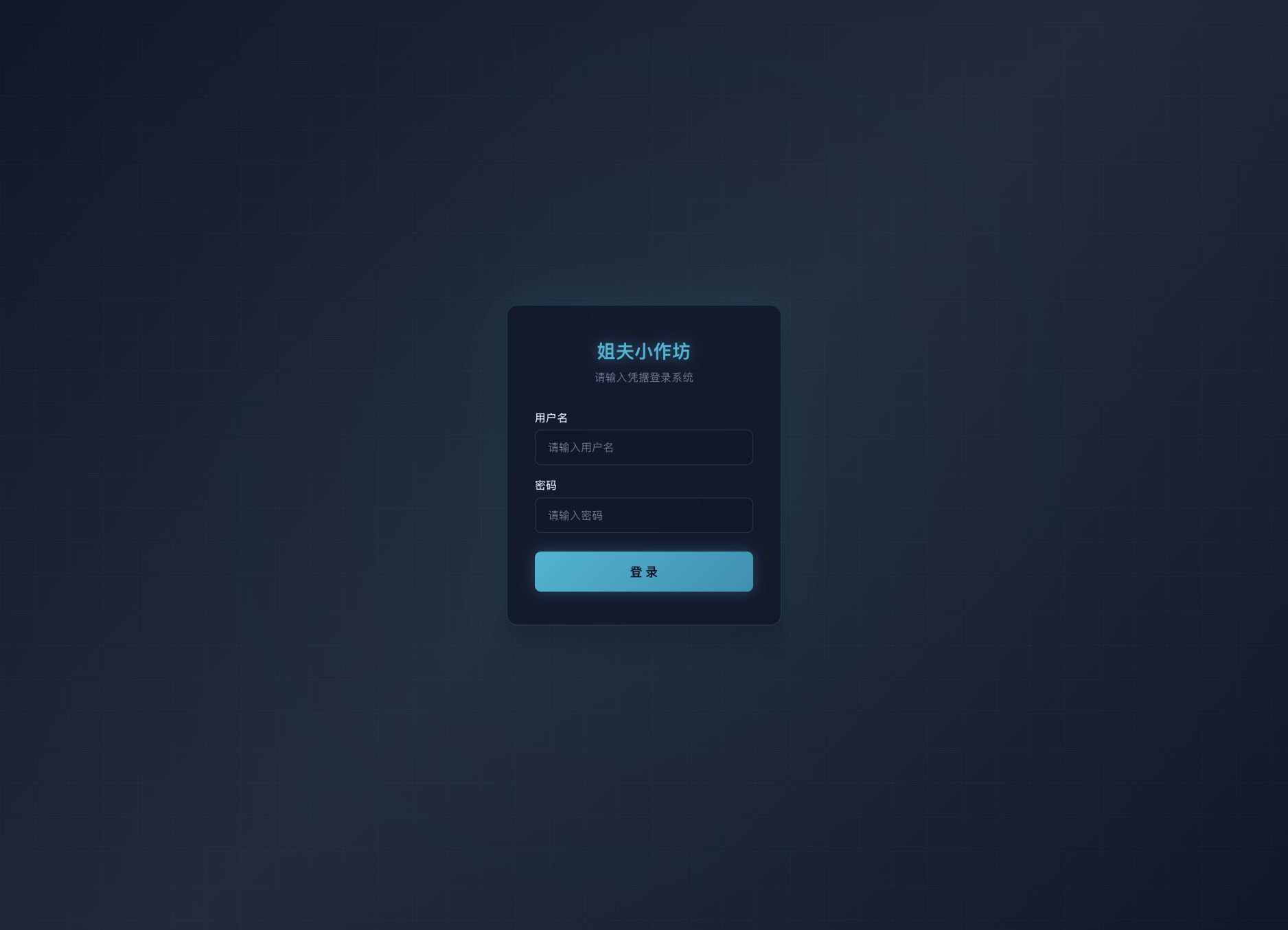
使用随程序交付的后台账号登录,登录后立即修改初始密码。
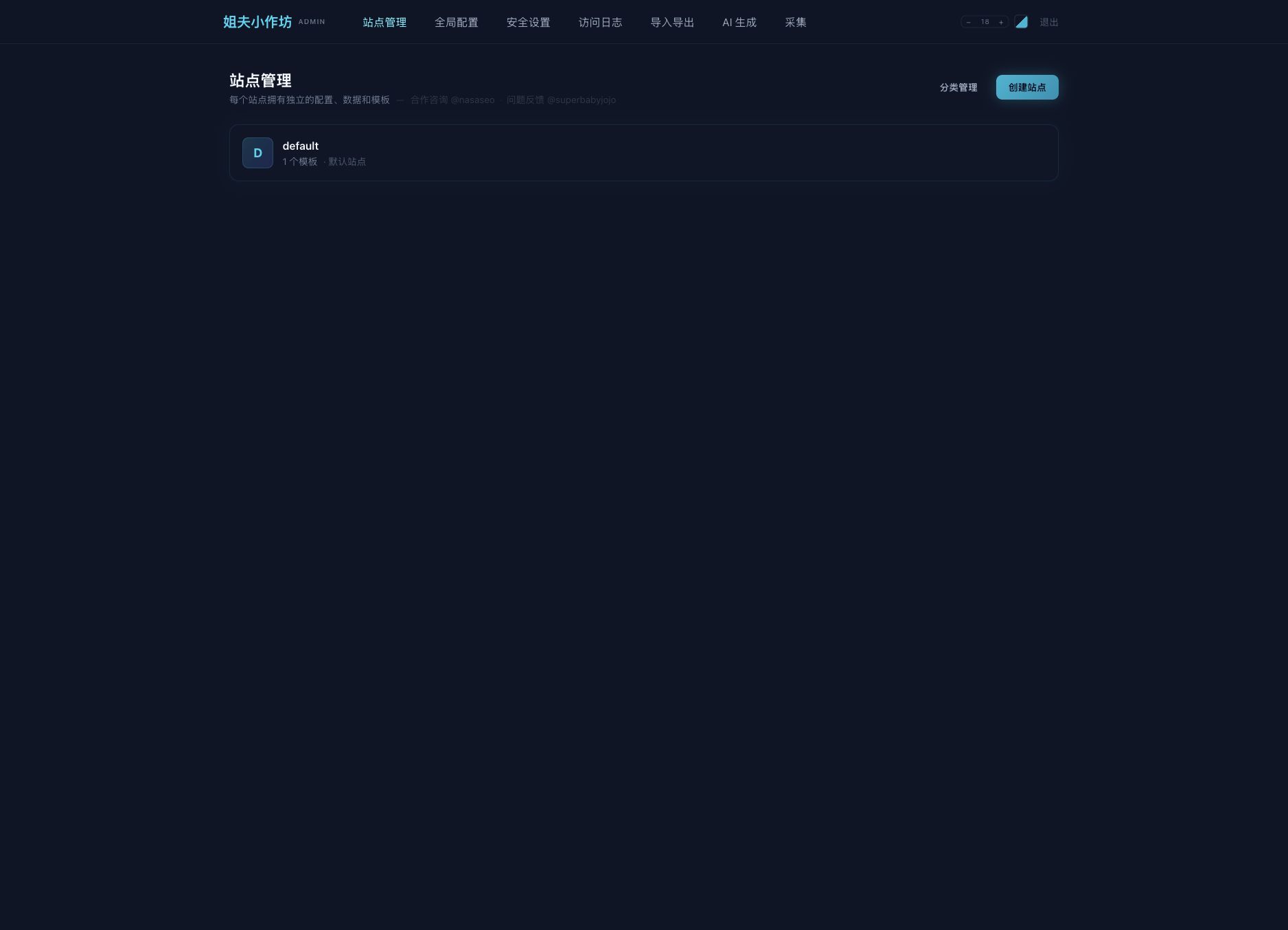
登录后建议先完成以下检查:
- 进入「系统设置」修改默认密码。
- 确认后台路径符合你的安全要求。
- 进入「站点管理」确认默认站点存在。
- 进入「模板管理」确认模板文件可读取。
- 访问前台域名,确认页面可以正常渲染。
如果仍然显示「授权异常」,说明程序已经运行到引擎,但当前授权码没有生效或不适用于这台服务器。请检查授权码是否完整、是否保存到 PHP 8.3 配置文件,并确认已经在宝塔或 aaPanel 面板中重启 PHP 8.3。
16. 常见问题
页面显示 500 错误
优先检查 PHP 8.3 是否正常运行、扩展是否加载成功、授权码是否正确。
后台能打开,前台页面打不开
检查站点运行目录是否设置为 /public,并确认伪静态规则已保存。
CSS 或 JS 路径没有进入程序
检查站点「配置」中默认的 JS/CSS 静态规则是否已经注释。如果没有注释,Nginx 会提前处理 .css 和 .js 请求,程序无法接管这些访问。
提示扩展不存在
检查 jft3amengine.so 是否上传到 PHP 8.3 扩展目录,并确认 php.ini 中的路径完全一致。
修改配置后仍不生效
保存 PHP 配置后,必须在宝塔或 aaPanel 的 PHP 8.3 管理弹窗中点击「Restart」或「重启」。修改 Web 服务配置后,需要重载或重启 Nginx。
上传后目录不对
如果访问时出现 404 或入口文件不存在,请检查程序文件是否被解压到多余的子目录中。站点根目录应直接包含 public、plugins、global、sites 等内容。